
契約書のダウンロード
締結が完了した契約書のPDFは、各契約書の取引履歴から1点ずつダウンロードできます。
送信者は【締結済み】画面の各契約書の詳細画面から、受信者は締結後に送信される
「締結完了通知メール」内の確認用URLからダウンロード可能です。
※ダウンロードできるPDFには、電子署名・タイムスタンプ付与されています。
※PDFは1点ずつのダウンロードとなります。まとめてのダウンロードすることはできません
【送信者】締結した契約書PDFのダウンロード方法
1. 【締結済み】の画面を開きます。
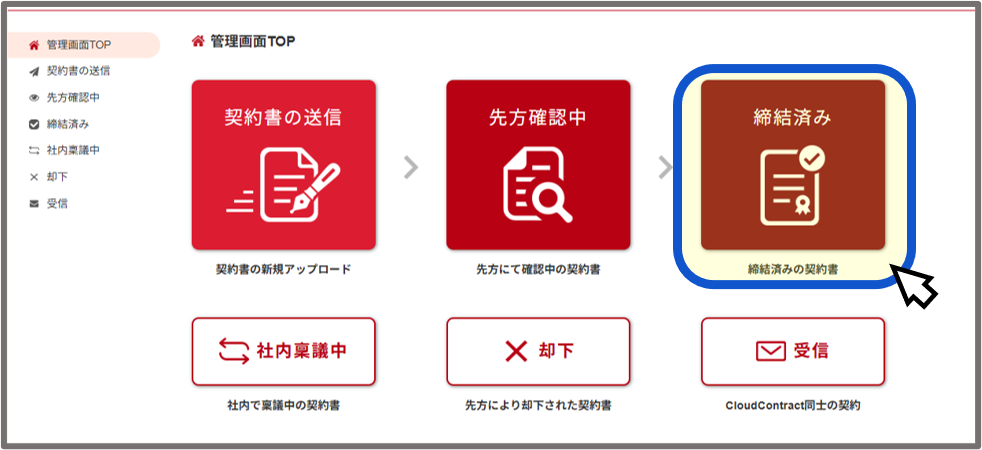
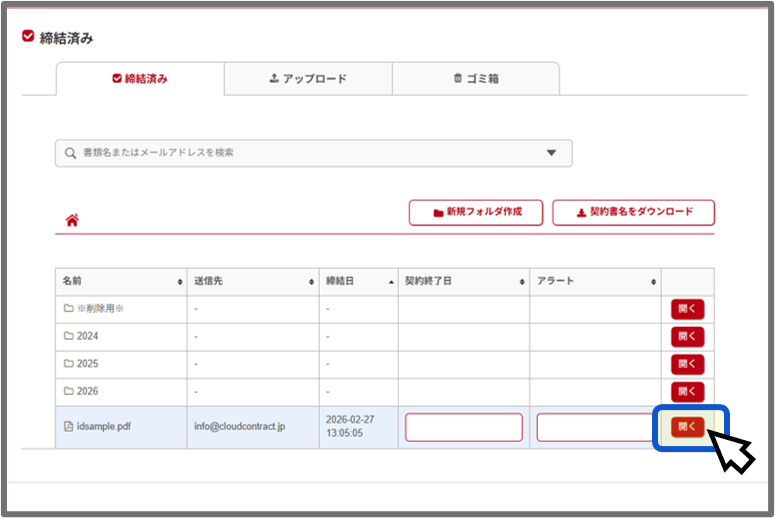
2. ダウンロードしたい契約書の【開く】をクリックします。
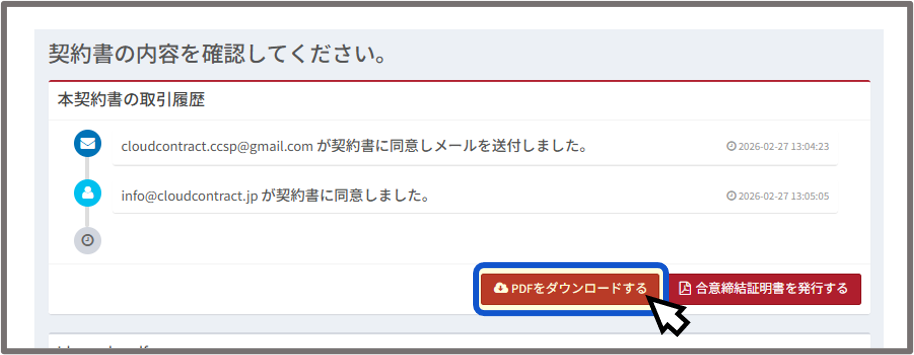
3.開いた詳細画面で【PDFをダウンロードする】をクリックします。
4.表示された画面のダウンロードアイコンをクリックし保存します。
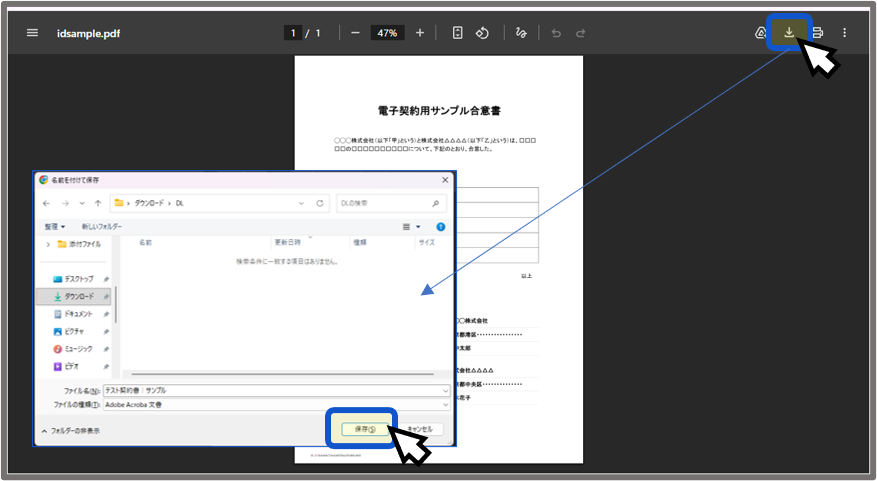
※1点ずつのダウンロードとなります。まとめてのダウンロードはできません。
【受信者】締結した契約書PDFのダウンロード方法
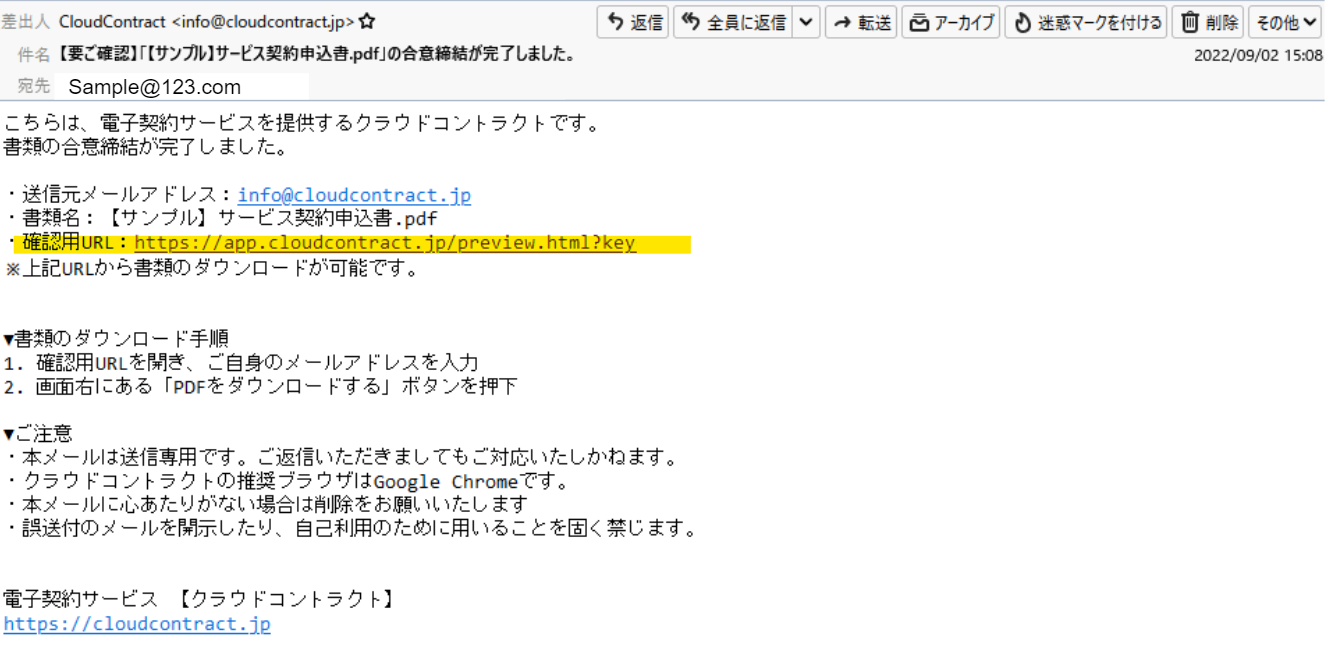
1.締結完了通知メール内の「確認用URL」にアクセスする
合意締結後に届く ”【要ご確認】「〇〇(書類名)」の合意締結が完了しました。”の件名のメール内に記載されている確認用URLを開きます。
2.表示される画面で自分のメールアドレスを入力する
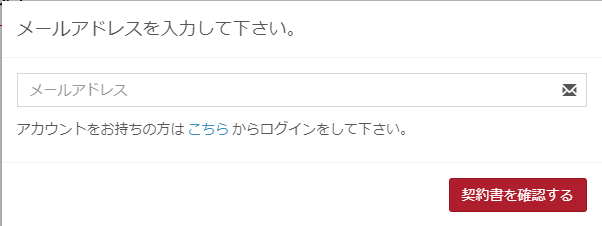
確認用URLを開くと、メールアドレス入力画面がでますので、メールが届いた自身のメールアドレスを入力します。
3.PDFをダウンロードする
合意締結した契約書の詳細画面が開きますので、【PDFをダウンロードする】をクリックします。
4. 表示された画面右上のダウンロードアイコンをクリックし保存します。
【共通】締結時に付与されたデータの確認方法
1.Adobe Acrobat Readerでダウンロードした契約書PDFを開く
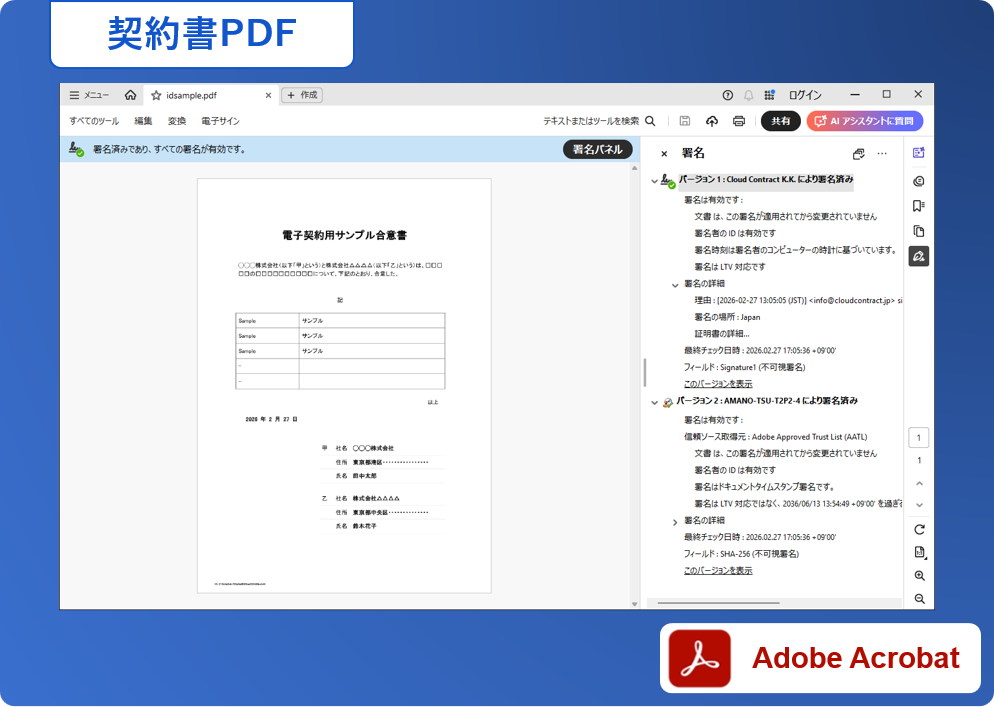
※デスクトップアプリをご使用ください。(ブラウザ版では全データを閲覧できない可能性があります)
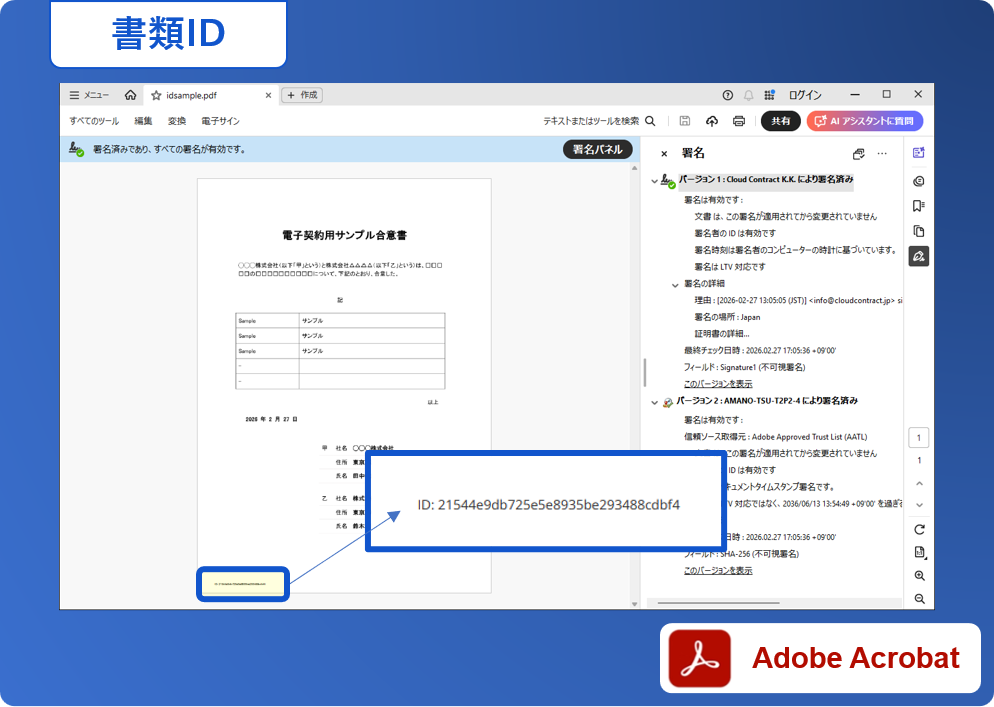
2.PDF左下に書類IDが表示されているか確認します
※2026年2月27日以降に締結の書類のみ表示されます(2026年2月27日以前に締結した書類には表示されません)
3.【署名パネル】から、電子署名を確認する
【署名パネル】内の「バージョン1」という箇所が電子署名となります。
「文書はこの署名が適用されてから変更されていません」という表記があり、
【 V 署名の詳細】の「理由」に締結日時と双方のメールアドレスが記載されていれば正しく付与されています。
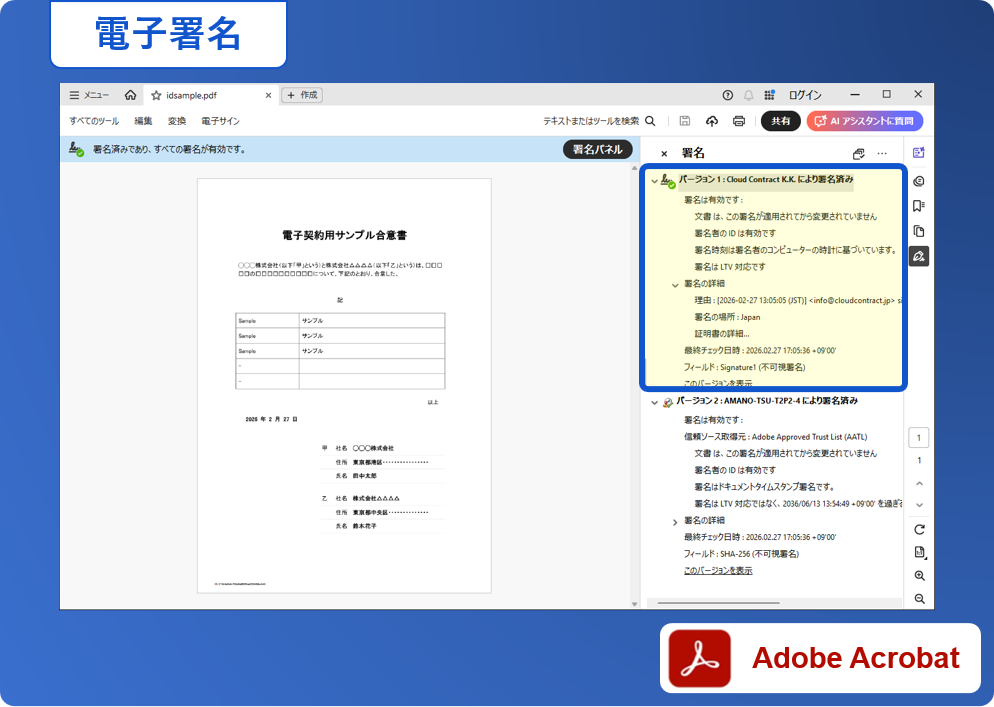
※「署名の完全性は不明」などの表記が出る場合は、Acrobatreaderの設定で解決が可能です。
※設定変更の詳細はこちらをご確認ください
4.【署名パネル】から、タイムスタンプを確認する
【署名パネル】内の「バージョン2」という箇所がタイムスタンプとなります。
「文書はこの署名が適用されてから変更されていません」という表記があり、
【 V 証明書の詳細】の概要に「AMANO-TSU ~~」のタイムスタンプ名が表示され、
有効期間の終了日が有効なもの(締結日よりも未来の日程)になっていれば、正しく付与されています。
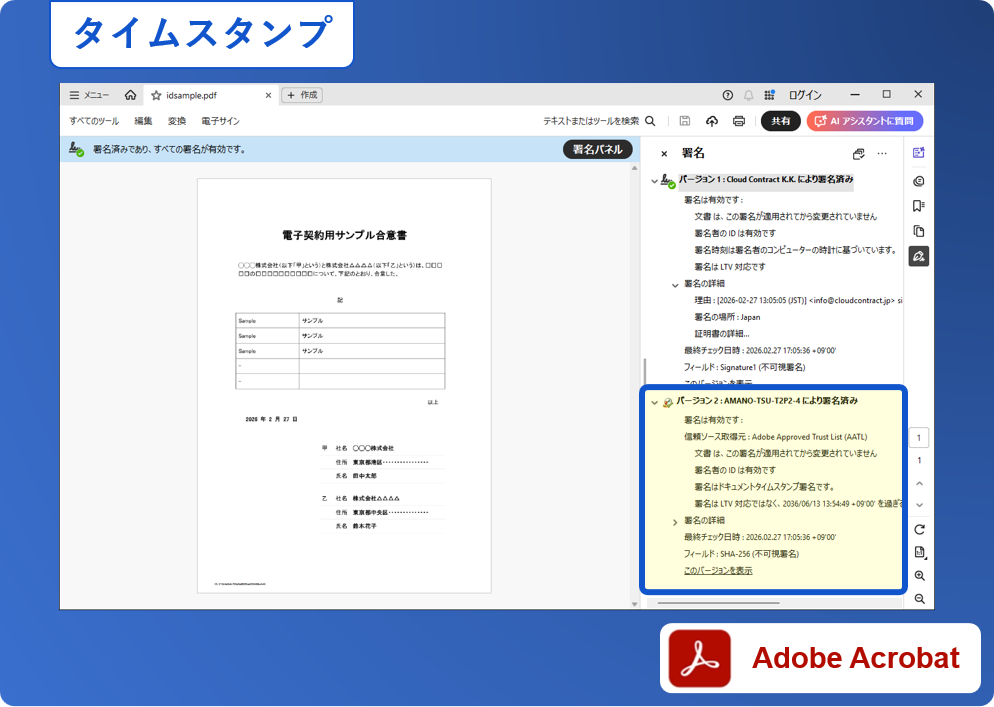
※「署名の完全性は不明」などの表記が出る場合は、Acrobatreaderの設定で解決が可能です。
※設定変更の詳細はこちらをご確認ください