
社内稟議機能
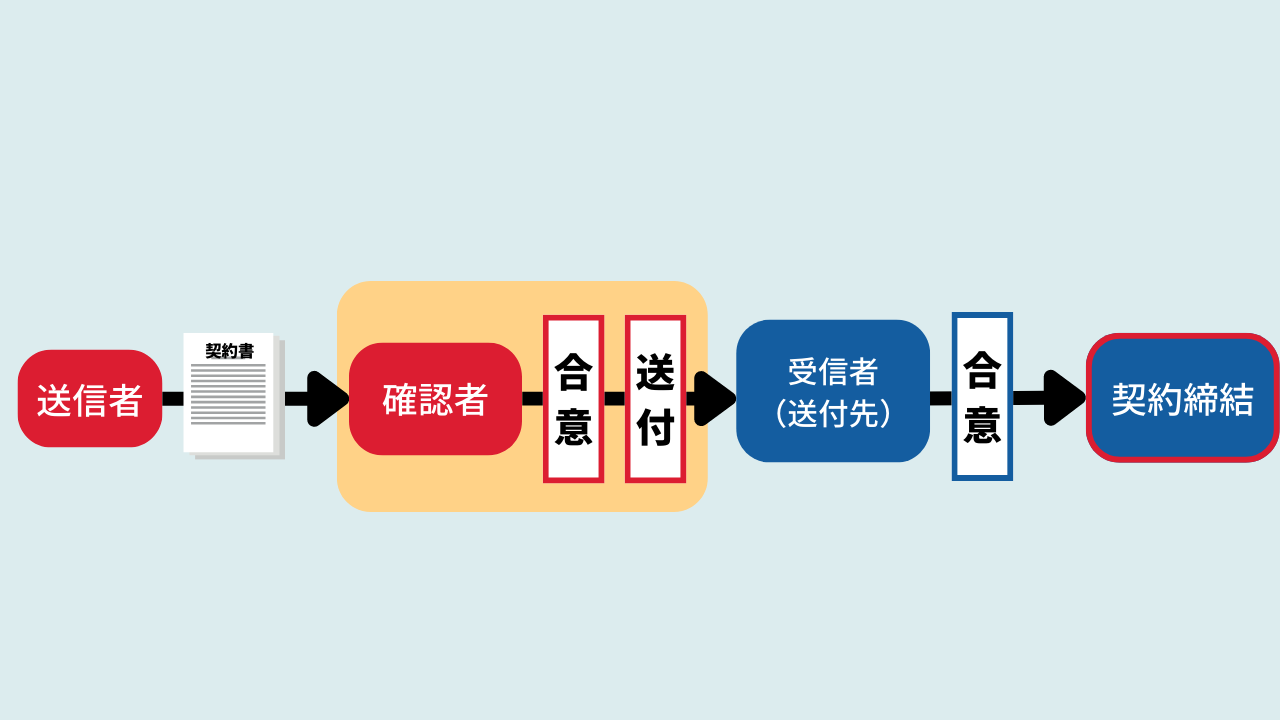
契約書を契約相手に送付する前に、クラウドコントラクト上で社内稟議を行うことが可能です。
稟議機能は、契約書を送付先(契約相手)に送信する前に、設定した「確認者」へ契約書が届き、指定した確認者全員が合意を行った場合のみ契約書が契約相手へ送信される仕組みとなっております。
【備考】
稟議機能は、契約書送信の都度設定が必要となります。
任意機能のため、必要ない場合には、通常通り、送付先設定のみでご利用が可能です。
確認先メールアドレスで指定した確認者には、締結・署名権限(電子署名へのアドレス記載)はないため、
送付先へ送信する際の書類の内容や送信の最終確認等でご活用ください。
※「確認者」は、メールアドレスで指定しますのでアカウント取得は不要です。
※「確認者」に、社外の方のアドレスを設定頂くことも可能です。
※「確認者」のアドレスは、「送信者(送信元アカウント)」「送付先(受信者)」以外をご指定ください。
※管理画面へのログイン履歴がある端末で操作した場合、「確認者」としての操作ができない場合があります。
管理画面へのログイン履歴がある端末で操作する場合は、管理画面からログアウトいただくか、
「シークレットウィンドウ」でのアクセスをお試しください。
※「確認者」の情報は、特に先方(送付先)には通知されず、締結後の電子署名にも記載されません。
稟議機能の使用方法
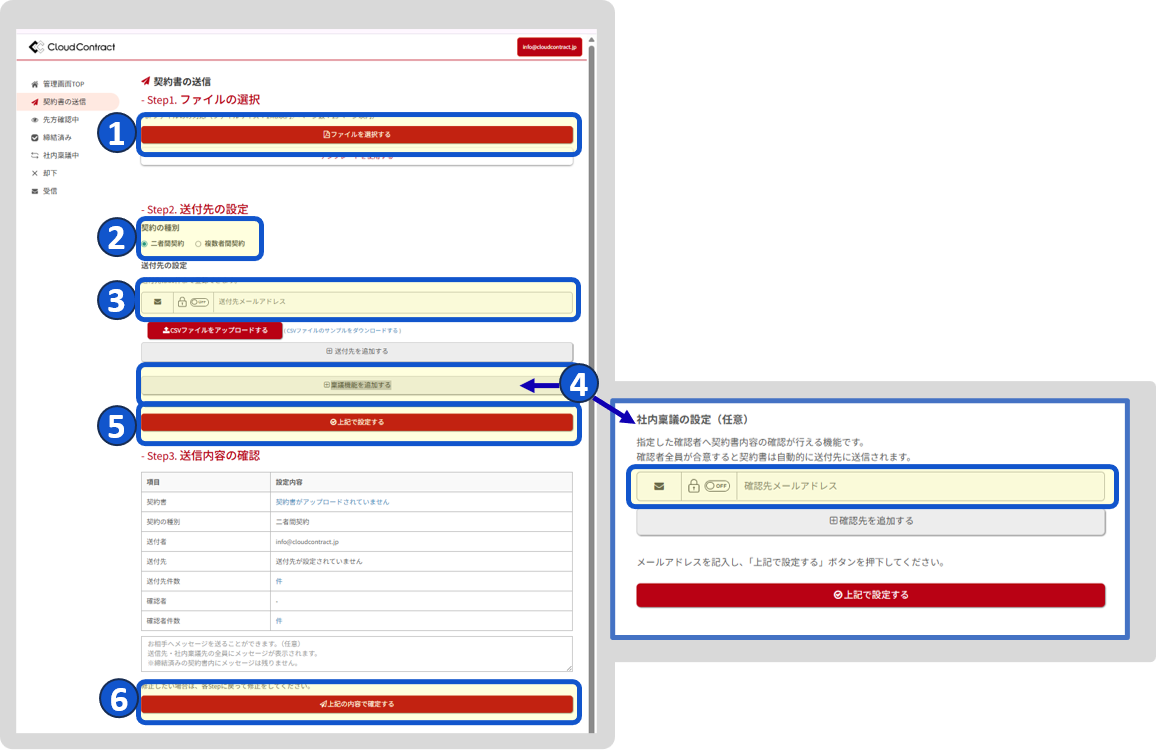
1. 「契約書の送信」内の「Step1.ファイルの選択」から送信したい書類をアップロード
2. 「Step2.送付先の設定」内の「契約の種別」で「二者間契約」または「複数者間契約」を選択
3. 「送付先メールアドレス」に契約相手(最終締結者)のメールアドレスを入力
4. 「稟議機能を追加する」を選択し、確認者のメールアドレスを入力
※確認者を追加したい場合は「+確認先を追加する」を選択し、追加で入力
5. 「Step2.」の最下部「✅上記で設定する」を選択
6. 「Step3.」で送付内容を確認し、問題が無ければ、最下部「上記の内容で確定する」を選択
【確認者用】契約書を確認する
1. 社内稟議の設定で入力したメールアドレスに確認依頼メールが届きます。
※複数人を設定した場合、以下の内容の確認依頼メールが一斉に送られます。全員が確認・合意した場合のみ書類が契約相手へ送信されます。
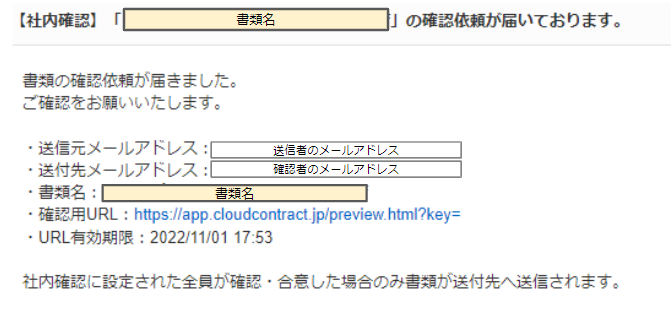
2. 確認者は確認依頼メールに記載されている確認用URLを開きます。
3. 確認依頼メールが届きました確認者ご本人のメールアドレスを入力します。
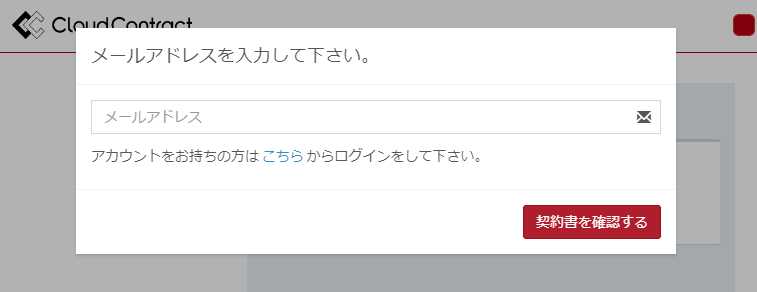
※確認者はクラウドコントラクトのアカウントを持っていなくても確認が可能です。
4. 契約書の内容を確認し、問題なければ「契約書の内容に同意する」をクリックします。
※他の確認者全員が既に同意している場合はこのタイミングで契約相手に送信されます。